Anschluss
Gigabit gebucht und weniger gemessen: Wo die Geschwindigkeit verloren geht
Kurzantwort
Bei sehr schnellen Anschlüssen kann jedes Glied im eigenen Netz die Rate begrenzen: eine Netzwerkkarte mit 100 Mbit/s, ein beschädigtes Kabel, das WLAN oder der Browser. Messen Sie per Kabel direkt am Router mit einem Gerät, dessen Netzwerkkarte mindestens die Rate des Anschlusses schafft[1].
Ein Glasfasertarif mit 1.000 Mbit/sMbit/s Megabit pro Sekunde, die übliche Einheit für die Datenrate eines Internetanschlusses. Ein Megabit sind eine Million Bit; acht Bit ergeben ein Byte. und ein Speedtest, der einen Bruchteil davon anzeigt: Das ist ärgerlich, beweist aber noch nichts über die Leitung[1]. Zwischen dem Netzabschluss an der Wand und der Zahl im Browser liegen mehrere Glieder, und jedes kann die Rate begrenzen. Die Fehlersuche geht deshalb der Reihe nach vor, vom Router bis zum Test. Der Name des Anbieters spielt dabei keine Rolle, die Kette ist bei Glasfaser, Kabel und DSL dieselbe.
Die Kette vom Netzabschluss bis zum Browser
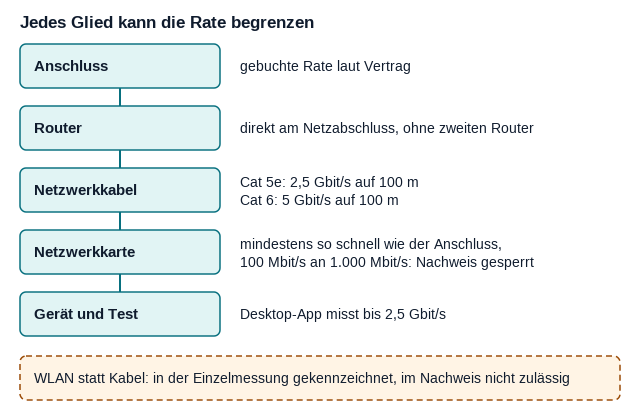
Am Anfang steht der Netzabschlusspunkt, an dem die Leitung des Anbieters endet. Dahinter folgt der Router, dann ein LAN-Port, ein Netzwerkkabel, die Netzwerkkarte des Rechners, das Betriebssystem, der Browser und am Ende ein Server irgendwo im Internet. Die Bundesnetzagentur verlangt für ihr Nachweisverfahren genau diese Kette in ihrer kürzesten Form: das Endgerät per LAN-Kabel am Router, den Router direkt am Netzabschlusspunkt, keine weiteren Router, Switches, WLAN- oder Powerline-Strecken dazwischen[1]. Für die eigene Fehlersuche ist das die beste Ausgangslage.
Router und sein Anschluss
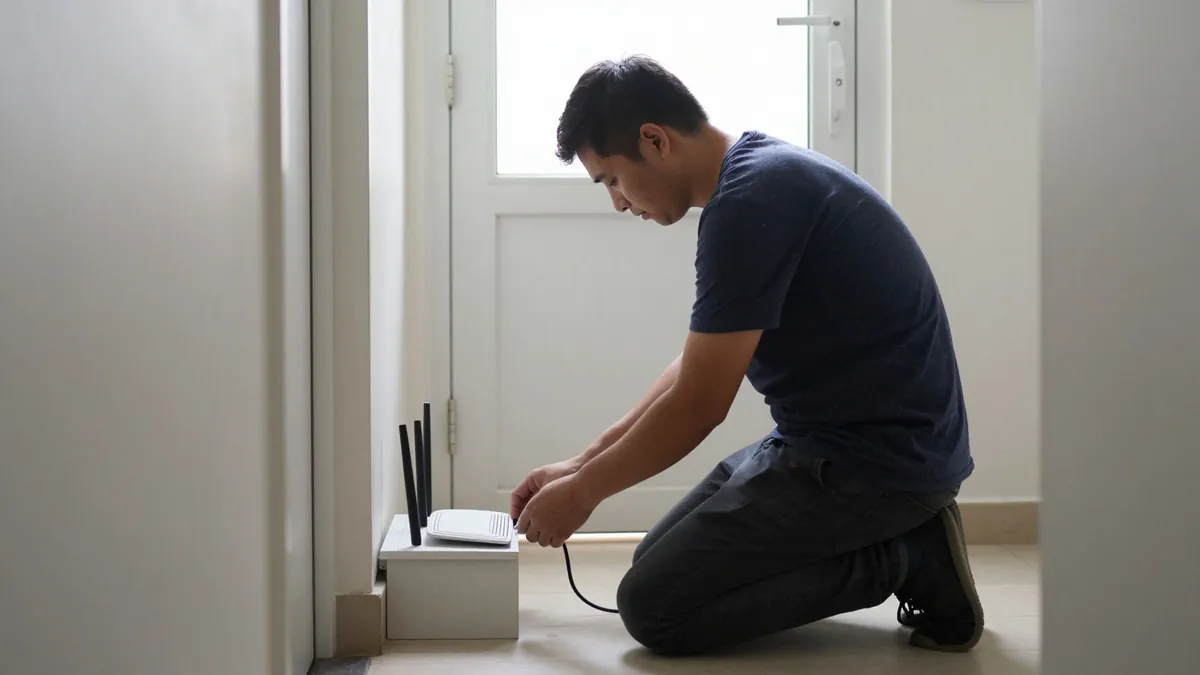
Steht zwischen Netzabschluss und Router noch ein zweites Gerät, etwa ein älterer Router des Vormieters oder ein eigener Router hinter dem Gerät des Anbieters, entsteht ein kaskadiertes NetzKaskadierte Netze Zwei oder mehr private Netze hintereinander, etwa ein eigener Router hinter dem Gerät des Anbieters. Die Adressen werden dabei mehrfach übersetzt.. Für die BreitbandmessungBreitbandmessung Messangebot der Bundesnetzagentur unter breitbandmessung.de mit Browsermessung, Desktop-App und Mobile-App. Das Protokoll des Nachweisverfahrens der Desktop-App dokumentiert die Messreihe, die gegenüber dem Anbieter zählt. ist eine Messung über solche kaskadierten privaten Netze nicht zulässig[2]. Für Ihre Fehlersuche heißt das: Messen Sie am ersten Router hinter der Glasfaser. Hängt Ihr Rechner an einem Switch oder an einem Mesh-Satelliten, stecken Sie das Kabel für die Messung direkt in den Router.
Auch der Router selbst muss die Rate durchreichen. Prüfen Sie, an welchem Port das Kabel steckt. Viele Router haben Anschlüsse mit unterschiedlicher Geschwindigkeit, und bei manchen Modellen lässt sich die Rate einzelner Ports in den Einstellungen begrenzen. Bei einer FRITZ!Box nennt AVM die Geschwindigkeit der LAN-Verbindungen in der Mesh-Übersicht als Prüfpunkt bei Tarifen über 100 Mbit/s[5]. Wie Sie bei einer FRITZ!Box vorgehen, steht in der Checkliste für die FRITZ!Box.
LAN-Port und Netzwerkkarte
Die Netzwerkkarte des messenden Geräts sollte mindestens die Rate des Anschlusses leisten. Die Bundesnetzagentur nennt als Beispiel einen Anschluss mit 1.000 Mbit/s und eine Netzwerkkarte mit 100 Mbit/s: Die Desktop-App erkennt das und unterbindet die Messung im Nachweisverfahren[1]. Prüfen Sie das besonders bei älteren Laptops und bei Netzwerkadaptern für den USB-Anschluss. Welche Rate ausgehandelt wurde, zeigt das Betriebssystem in den Details der Netzwerkverbindung.
Selbst eine passende Karte erreicht nie ganz die Zahl auf dem Etikett. Die Technische Spezifikation der Breitbandmessung erklärt den Grund: Die Rate einer Netzwerkkarte wird für das Ethernet-Protokoll angegeben, gemessen werden aber die Nutzdaten der Verbindung[2]. Ein Teil jedes Pakets sind Verwaltungsdaten, und die zählen in der Messung nicht. Ein Gigabitanschluss an einer Gigabitkarte zeigt deshalb im Test etwas weniger als 1.000 Mbit/s, auch wenn alles in Ordnung ist[2]. Wie groß dieser Protokollaufwand ist, hängt von der Paketgröße ab.
Netzwerkkabel
Kabel sind selten die erste Ursache, aber leicht zu prüfen. Die Norm IEEE 802.3bz sieht 2,5 Gbit/s über 100 m Kabel der Kategorie Cat 5e und 5 Gbit/s über 100 m Cat 6 vor[3]. Ein intaktes Kabel dieser Kategorien bremst einen Gigabitanschluss also nicht. Probleme machen beschädigte Stecker, geknickte oder sehr alte Kabel ohne Kategorieangabe. Für eng gebündelte Strecken rät der Messgerätehersteller Fluke unter 50 m zu bleiben, weil es für Cat 5e und Cat 6 keine Vorgaben zum Übersprechen zwischen benachbarten Kabeln gibt[3].
Der einfachste Test: ein anderes, kurzes Kabel nehmen, dessen Kategorie aufgedruckt ist, und noch einmal messen. Ein deutlich höherer Wert überführt das alte Kabel. Was die Kategorien auf dem Mantel bedeuten, erklärt die Seite zu Netzwerkkabeln.
WLAN als Glied der Kette
Im WLAN hängt die Rate vom Abstand, von Wänden, vom Standard des Routers und des Geräts und von den Netzen der Nachbarn ab. Bei Gigabitanschlüssen kann das Funknetz die Rate stark senken. AVM weist darauf hin, dass die tatsächlich verfügbare Nutzdatenrate geringer ist als die Brutto-Datenrate, die für WLAN-Geräte angegeben wird[6]. Die Breitbandmessung lässt Messungen über WLAN in der Einzelmessung zu, kennzeichnet sie aber als WLAN-Messungen und berücksichtigt sie nicht in ihren Jahresberichten; im Nachweisverfahren unterbindet sie die Messung bei aktivem WLAN[2]. Die Handreichung der Bundesnetzagentur hält fest, dass eine schlechte WLAN-Anbindung nicht dem Anbieter angelastet werden kann[1].
Im Alltag bleibt das WLAN trotzdem nützlich; für die Frage nach der Leitung taugt eine Messung dort wenig. Wer wissen will, wie viel ein neuer Router oder ein anderer Standort bringt, findet Hinweise unter LAN statt WLAN und zu den WLAN-Standards.
Gerät, Browser und Test
Am Ende der Kette steht das Gerät selbst. Ein Laptop muss für die Desktop-App der Breitbandmessung am Stromnetz hängen, sonst startet die Messung nicht[1]. Halten Sie es bei eigenen Tests genauso, damit die Bedingungen vergleichbar bleiben. Virenscanner, VPN-Programme und laufende DownloadsDownload Die Empfangsrichtung eines Internetanschlusses: Daten fließen vom Server zu Ihrem Gerät. Die Download-Rate wird in Mbit/s angegeben. im Hintergrund nehmen dem Test Rate weg.
Browsertests haben bei sehr hohen Raten eigene Grenzen. Sie öffnen mehrere Verbindungen gleichzeitig, puffern Daten im Arbeitsspeicher und hängen von der Rechenleistung ab. Die Dokumentation von LibreSpeed, einem verbreiteten Browsertest, beschreibt solche Einstellungen und den Speicherbedarf bei schnellen Anschlüssen[4]. Die Breitbandmessung arbeitet mit vier parallelen Datenströmen, lässt die ersten 3 Sekunden als Anlaufphase weg und misst dann 10 Sekunden lang; ihre Datenmenge ist so bemessen, dass die Desktop-App Raten bis 2,5 Gbit/s erfassen kann[2]. Auch unser eigener Test läuft im Browser und spricht mit nur einem Server, der in Deutschland steht. Warum Browsertests bei GigabitGigabit Eine Milliarde Bit. Als Datenrate geschrieben bedeutet 1 Gbit/s dasselbe wie 1.000 Mbit/s; "gigabitfähig" heißt ein Netz, das Anschlüsse in dieser Größenordnung liefern kann. an Grenzen stoßen, beschreibt die Seite Gigabit im Browser; allgemeine Gründe für niedrigere Werte als im Vertrag stehen unter Weniger als gebucht.
Die Fehlersuche in sechs Schritten
Ändern Sie bei jedem Schritt nur eine Sache und messen Sie danach neu. So sehen Sie, welches Glied die Rate gekostet hat. Schreiben Sie zu jeder Messung Uhrzeit, Gerät und Verbindungsart auf; eine Vorlage zum Ausdrucken bietet das Messprotokoll.
- Direkt an den Router Verbinden Sie den Rechner per Kabel mit dem ersten Router hinter dem Netzabschluss, ohne Switch, Mesh-Satellit oder Powerline dazwischen.
- Verbindungsrate ablesen Schauen Sie in den Details der Netzwerkverbindung nach, mit welcher Rate die Karte verbunden ist, und vergleichen Sie sie mit Ihrem Tarif.
- Kabel tauschen Nehmen Sie ein kurzes Kabel mit aufgedruckter Kategorie und einen anderen Port am Router.
- Hintergrund leeren Schließen Sie Programme, die Daten laden, pausieren Sie Cloud-Sicherungen und schalten Sie ein VPN für die Messung aus.
- Zweites Gerät Messen Sie mit einem anderen Rechner am selben Kabel. Niedrige Werte an nur einem Gerät grenzen die Ursache auf dieses Gerät ein.
- Zu anderen Zeiten wiederholen Messen Sie morgens, nachmittags und abends. Werte, die nur abends einbrechen, sprechen für Auslastung außerhalb Ihrer Wohnung.
Schwankungen von einer Messung zur nächsten sind normal, weil sich die Wege im Internet und die Last auf den Servern ständig ändern. Aussagekräftig wird es erst, wenn mehrere Messungen unter gleichen Bedingungen dasselbe Bild zeigen. Wie Sie dabei vorgehen, beschreibt die Seite Speedtest richtig machen.
Wann der Wert wirklich zu niedrig ist
Haben Sie per Kabel direkt am Router gemessen, mit einer passenden Netzwerkkarte, ohne Programme im Hintergrund und zu verschiedenen Tageszeiten, und liegt der Wert weiter klar unter dem Vertrag, dann lohnt der Blick auf die Leitung. Vergleichen Sie zuerst mit den Werten im Produktinformationsblatt: Dort stehen die minimale, die normalerweise zur Verfügung stehende und die maximale Geschwindigkeit.
Für den Nachweis gegenüber dem Anbieter verlangt das Gesetz eine Messung mit dem Überwachungsmechanismus der Bundesnetzagentur; im Festnetz misst dafür die Desktop-App der Breitbandmessung und erstellt am Ende ein MessprotokollMessprotokoll Signiertes PDF, das die Desktop-App der Breitbandmessung nach einer abgeschlossenen Messkampagne erstellt. Es zeigt, ob der Festnetzanschluss die vertraglich vereinbarten Geschwindigkeiten erreicht.. Browsertests, auch unserer, erfüllen das nicht. Eine Messkampagne beginnt mit der ersten erfolgreichen Messung; sie braucht drei Messtage mit jeweils mindestens zehn Messungen innerhalb von 14 Kalendertagen, sonst endet sie ohne Ergebnis[1]. Jede Messung wird von Hand gestartet[1]. Den Ablauf Schritt für Schritt beschreibt die Seite zur Messkampagne, typische technische Hürden der App die Seite zur Desktop-App.
Häufige Fragen
Warum zeigt der Speedtest an der FRITZ!Box im WLAN viel weniger als per Kabel?
Wände und Abstand senken die Rate im Funknetz, und nach AVM liegt die nutzbare Datenrate im WLAN unter der angegebenen Brutto-Datenrate [6]. Die Breitbandmessung kennzeichnet WLAN-Messungen gesondert und lässt sie im Nachweisverfahren nicht zu [2].
Reicht ein Cat-5e-Kabel für Glasfaser mit Gigabit?
Nach IEEE 802.3bz sind über 100 m Cat 5e sogar 2,5 Gbit/s vorgesehen [3]. Ein unbeschädigtes Kabel dieser Kategorie ist für einen Gigabitanschluss also kein Engpass.
Warum misst ein Gigabitanschluss nie genau 1.000 Mbit/s?
Die Rate der Netzwerkkarte gilt für das Ethernet-Protokoll, gemessen werden die Nutzdaten [2]. Verwaltungsdaten in jedem Paket gehen von der Anzeige ab.
Muss die Netzwerkkarte schneller sein als der Anschluss?
Die Breitbandmessung verlangt eine Karte, die mindestens die Rate des Anschlusses hat; schneller ist nicht zwingend [1]. Liegt die Karte darunter, unterbindet die Desktop-App die Messung im Nachweisverfahren.
Quellen
- Bundesnetzagentur: Handreichung Festnetz zum Überwachungsmechanismus (Desktop-App), abgerufen am .
- Breitbandmessung: Technische Spezifikation der Breitbandmessung, abgerufen am .
- Fluke Networks: Will My Existing Cable Plant Support 2.5/5GBASE-T?, Stand 17.01.2018, abgerufen am .
- LibreSpeed: Dokumentation doc.md (Version 6.3.1), abgerufen am .
- AVM: FRITZ! Wissensdokument 468: Langsamer Internetzugriff über FRITZ!Box, abgerufen am .
- AVM: FRITZ! Wissensdokument 3539: Welche WLAN-Geschwindigkeiten können mit FRITZ!Box erreicht werden?, abgerufen am .
Stand: