Ergebnis verstehen
Warum Browsertests bei Gigabit an Grenzen kommen
Kurzantwort
Bei Anschlüssen um 1 Gbit/s zeigt ein Browsertest oft weniger, als die Leitung leistet, weil Gerät, Netzwerkkarte, WLAN, die Anlaufphase von TCP oder der Server zur Engstelle werden. Für Nachweismessungen verlangt die Bundesnetzagentur deshalb ein LAN-Kabel; die Netzwerkkarte soll mindestens die Rate des Anschlusses erreichen, sonst unterbindet die Desktop-App die Messung[1].
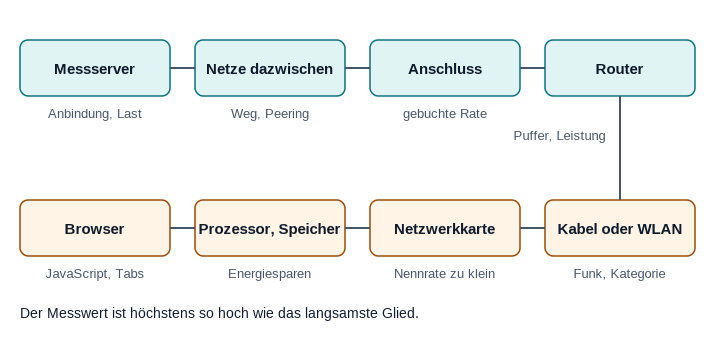
Mit einem Glasfaseranschluss rückt die Leitung als Engstelle oft in den Hintergrund. Alles, was zwischen dem Messserver und der Zahl auf dem Bildschirm liegt, muss das Tempo ebenfalls schaffen: der Server und seine Anbindung, der Router, das Kabel oder das WLAN, die Netzwerkkarte, der Prozessor und der Browser selbst. Ein GigabitGigabit Eine Milliarde Bit. Als Datenrate geschrieben bedeutet 1 Gbit/s dasselbe wie 1.000 Mbit/s; "gigabitfähig" heißt ein Netz, das Anschlüsse in dieser Größenordnung liefern kann. sind 1.000 Megabit pro SekundeMbit/s Megabit pro Sekunde, die übliche Einheit für die Datenrate eines Internetanschlusses. Ein Megabit sind eine Million Bit; acht Bit ergeben ein Byte.[2]. Diese Rate über alle Glieder der Kette zu halten, gelingt im Browser nicht immer.
Engstellen auf dem Weg
Der Messwert ist höchstens so hoch wie das langsamste Glied. Bei einem mittleren Tarif bremst selten eines davon, bei einem Gigabit kann jedes zum Flaschenhals werden. Die Grafik zeigt die Stationen, die ein Speedtest im Browser mitmisst, ob er will oder nicht.
Wie Sie am eigenen Anschluss herausfinden, welches Glied bremst, erklärt Schritt für Schritt die Seite Gigabit gebucht und weniger gemessen. Die Abschnitte unten erklären, warum gerade die Messung im Browser bei hohen Raten an Grenzen stößt.
Ein Grundsatz hilft bei der Suche: Ändern Sie immer nur eine Sache und messen Sie danach erneut. Erst Kabel statt WLAN, dann ein anderes Gerät, dann ein anderer Browser. Steigt der Wert bei einem dieser Schritte deutlich, haben Sie die Station gefunden, die vorher gebremst hat.
Prozessor, Speicher und Browser
Ein Browsertest muss jedes ankommende ByteBit und Byte Ein Bit ist die kleinste Einheit digitaler Daten mit den Werten 0 oder 1. Acht Bit ergeben ein Byte, die übliche Einheit für Dateigrößen und Datenvolumen. annehmen, zählen und wieder verwerfen. Bei 1.000 Mbit/s sind das rechnerisch 125 Megabyte in jeder Sekunde. Das erledigt JavaScript, also eine Sprache, die der Browser während des Laufs übersetzt, neben allem anderen, was auf dem Gerät passiert. Bei älteren Laptops, Tablets und Handys kann die Rechenleistung zur Grenze werden, bevor die Leitung es tut.
Auch der Speicher spielt mit. Die Dokumentation von LibreSpeed warnt, dass der Test bei sehr schnellen Anschlüssen bis rund 500 MB Arbeitsspeicher belegen kann[3]. Für den UploadUpload Die Senderichtung eines Internetanschlusses: Ihr Gerät schickt Daten ins Netz, etwa bei Videoanrufen oder Sicherungen in der Cloud. Angegeben in Mbit/s. nutzt LibreSpeed einen Datenblock von 20 MB, auf Chromium im Handy nur 4 MB; als Grund nennt die Dokumentation eine Einschränkung, die etwa mit Version 65 in Chromium eingeführt wurde[3].
Ein Laptop im Akkubetrieb drosselt sich oft, um Strom zu sparen. Die Bundesnetzagentur schreibt deshalb für Messungen im Nachweisverfahren vor, dass ein Laptop am Netzteil hängt, um Auswirkungen von Energiespareinstellungen auszuschließen[1]. Für jeden Gigabit-Test zu Hause lohnt dieselbe Vorsicht: Netzteil anschließen, andere Programme und Tabs schließen, DownloadsDownload Die Empfangsrichtung eines Internetanschlusses: Daten fließen vom Server zu Ihrem Gerät. Die Download-Rate wird in Mbit/s angegeben. im Hintergrund anhalten.
Unser Test verlagert die Arbeit in einen eigenen Hintergrundprozess des Browsers, einen Web Worker, damit die Seite selbst nicht bremst. Die Bytes zählt er direkt beim Empfang, die Zufallsdaten für den Upload erzeugt er einmal vorab. Wie genau einzelne Browser bei Raten über einem Gigabit messen, haben wir nicht systematisch untersucht. Zahlen dazu nennen wir deshalb nicht.
Netzwerkkarte und Kabel
Die Netzwerkkarte, also der LAN-Anschluss am Gerät, muss das Tempo des Anschlusses mitgehen. Die Handreichung der Bundesnetzagentur zur Desktop-App wird hier deutlich: Die Karte soll eine gleich hohe oder höhere Datenübertragungsrate haben als der Anschluss[1]. Bei 1.000 Mbit/s also mindestens 1.000 Mbit/s; eine Karte mit 100 Mbit/s erkennt die App und unterbindet die Messung[1].
Ein Detail erklärt, warum auch eine passende Karte nicht ganz bis zur Nennrate kommt. Die Rate einer Netzwerkkarte gilt für das Ethernet-Protokoll, gemessen werden aber die TCP-Nutzdaten[1]. Erreichbar ist deshalb nur eine etwas geringere Rate als die auf der Karte angegebene[1]. Die Bundesnetzagentur verlangt trotzdem keine schnellere Karte als den Anschluss und weist Verbraucher vorab und im MessprotokollMessprotokoll Signiertes PDF, das die Desktop-App der Breitbandmessung nach einer abgeschlossenen Messkampagne erstellt. Es zeigt, ob der Festnetzanschluss die vertraglich vereinbarten Geschwindigkeiten erreicht. auf diesen Punkt hin[1].
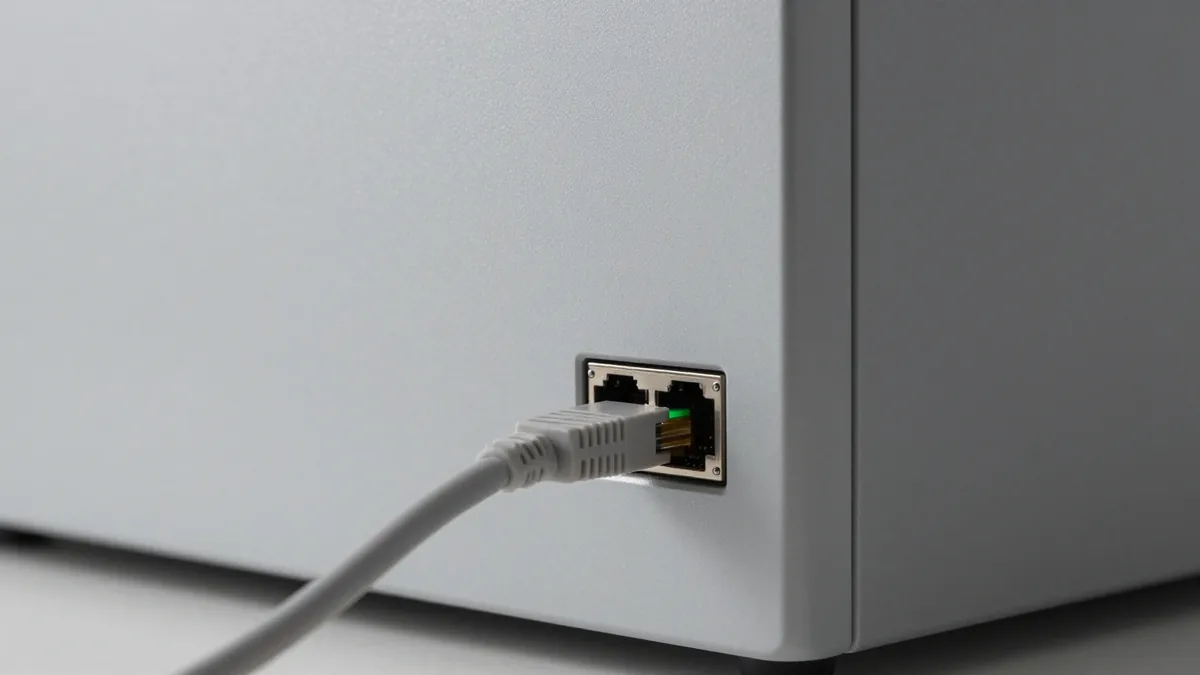
Für die Nachweismessung muss das Gerät direkt per LAN-Kabel am Router hängen und der Router direkt am Netzabschlusspunkt[1]. Zwischen beiden dürfen keine weiteren Router oder Switches stehen und keine Strecke über WLAN oder Powerline[1]. Das Kabel soll eine geeignete Kategorie haben[1]. Welche das ist, steht unter Netzwerkkabel.
Funk zwischen Gerät und Router
Im Funknetz hängt das Ergebnis an Entfernung und Lage zum Router, an der Einrichtung des WLANs und an benachbarten Netzen[1]. Die Breitbandmessung lässt Einzelmessungen über WLAN zu, kennzeichnet sie aber in der Übersicht als WLAN-Messungen und nimmt sie nicht in ihre Jahresberichte auf[2]. Im Nachweisverfahren blockiert die Desktop-App die Messung, solange WLAN am Gerät aktiv ist[2].
Wer im WLAN deutlich unter dem Wert per Kabel bleibt, hat die Engstelle gefunden. Was die Standards im Alltag leisten, erklärt WLAN 5, 6, 6E und 7, und wann das Kabel die bessere Wahl ist, steht unter LAN statt WLAN.
Anlaufphase und Messdauer
TCP, das Protokoll unter fast jedem Speedtest, beginnt eine Übertragung mit einem kleinen Fenster und vergrößert es mit jeder Bestätigung für neue Daten um höchstens ein Segment[4]. RFC 5681 erlaubt zu Beginn je nach Segmentgröße zwei bis vier Segmente[4]. Bis eine Verbindung auf voller Gigabit-Rate läuft, vergeht deshalb Zeit, und je schneller die Leitung, desto größer ist der Anteil dieser Anlaufzeit an einer kurzen Messung. Mehr zum Begriff steht unter TCP Slow Start.
Die Tests reagieren unterschiedlich darauf. Die Breitbandmessung verwirft 3 Sekunden Anlauf und misst danach 10 Sekunden mit vier parallelen Strömen[2]. LibreSpeed lässt die ersten 1,5 Sekunden des Downloads aus[3], unser Test ebenfalls 1,5 Sekunden. Cloudflare steigert die Größe der einzelnen Anfragen von 100 KB bis 250 MB, bis eine Anfrage mindestens 1.000 ms dauert[5]. Bei schnellen Leitungen wären kleine Anfragen so rasch fertig, dass der Anlauf jede einzelne bestimmen würde.
Server und Anbindung
Auch der Server muss das Tempo liefern, und zwar für alle, die gerade messen. Die Breitbandmessung verteilt Messungen deshalb über eine Laststeuerung auf mehrere Server und hält durchgängig 20 Prozent Reserve[2]. Ihre Datenmenge ist auf Raten bis 2,5 Gbit/s in der Desktop-App und bis 1 Gbit/s in der Handy-App ausgelegt[2].
Unser Test misst gegen einen einzigen Server in Deutschland. Damit niemand die Leitung für alle anderen blockiert, sind gleichzeitige Messungen und offene Verbindungen begrenzt: Mit den Standardeinstellungen laufen höchstens 12 Messungen zugleich, und eine Messung zählt nur mit, solange sie aktiv Daten überträgt. Zwischen Ihrem Anbieter und unserem Server liegt außerdem ein Weg durch fremde Netze, den wir nicht beeinflussen. Wie Netze untereinander verbunden sind, erklärt der Begriff Peering.
Was unser Test bei Gigabit leistet und wo er aufhört
Der Download beginnt mit einer Verbindung und nimmt weitere dazu, bis zu vier, jeweils mit Abrufen, die mit 1 MiB beginnen und sich bis 25 MiB verdoppeln (1 MiB sind 1.048.576 Byte). Er endet nach höchstens 8 Sekunden, früher, wenn der Wert stabil ist, oder wenn die Datenmenge erreicht ist, die eine Messung im Download höchstens übertragen darf: mit den Standardeinstellungen rund 1.258 MB, im Upload rund 629 MB. Auf sehr schnellen Leitungen kann dieses Budget aufgebraucht sein, bevor der Wert zur Ruhe kommt. Die Messung endet dann am Budget.
Eine Messung auf einem Gigabit-Anschluss überträgt viel. In unserer Probe mit gedrosselter Leitung kamen bei eingestellten 1.000 Mbit/s rund 984 MB zusammen; die Drosselung von Chrome lieferte dabei nur 799 Mbit/s im Download und 720 im Upload. Bei beliebig schnellem Anschluss sind es mit den Standardeinstellungen höchstens rund 1.887 MB je Messung. Wie viel ein Test bei langsameren Tarifen verbraucht, steht unter Datenverbrauch beim Speedtest.
Diese Grenzen gelten für jeden Test im Browser, auch für unseren. Wer wissen will, ob der Anschluss die vereinbarte Rate liefert, misst mit der Desktop-App der Breitbandmessung per Kabel; deren Voraussetzungen erklärt die Seite Desktop-App der Breitbandmessung. Für die Suche im Heimnetz bleibt der Browsertest nützlich, besonders im Vergleich zwischen WLAN und Kabel. Die Verfahren mehrerer Tests nebeneinander zeigt Wie Speedtests messen.
Häufige Fragen
Warum zeigt der Speedtest bei Glasfaser nur einen Teil der gebuchten Rate?
Häufig bremst ein Glied hinter der Glasfaser: WLAN, eine Netzwerkkarte mit 100 Mbit/s, ein schwaches Gerät oder der Messserver. Die Bundesnetzagentur verlangt für Nachweismessungen deshalb LAN und eine Karte mit mindestens der Anschlussrate [1].
Welcher Speedtest eignet sich für Glasfaser?
Für eine erste Prüfung zu Hause jeder Test im Browser per Kabel. Für eine belastbare Messung ist die Desktop-App der Breitbandmessung ausgelegt, deren Messung Raten bis 2,5 Gbit/s abdeckt [2].
Erreicht eine Gigabit-Netzwerkkarte volle 1.000 Mbit/s?
Nicht ganz. Die Kartenrate gilt für Ethernet, gemessen werden die TCP-Nutzdaten, deshalb ist nur eine etwas geringere Rate erreichbar [1].
Wie viel Datenvolumen braucht ein Speedtest bei Gigabit?
Bei unserem Test kamen bei eingestellten 1.000 Mbit/s in der Probe rund 984 MB zusammen, mit den Standardeinstellungen höchstens rund 1.887 MB je Messung.
Quellen
- Bundesnetzagentur: Handreichung Festnetz zum Überwachungsmechanismus (Desktop-App), abgerufen am .
- Bundesnetzagentur: Technische Spezifikation der Breitbandmessung, abgerufen am .
- LibreSpeed: Dokumentation doc.md (Version 6.3.1), abgerufen am .
- IETF (RFC Editor): RFC 5681: TCP Congestion Control, Stand 09/2009, abgerufen am .
- Cloudflare: speedtest (GitHub, Messablauf), abgerufen am .
Stand: