Speedtest im Browser
Speedtest: Download, Upload und Ping Ihres Anschlusses messen
Starten Sie die Messung und lassen Sie den Tab offen, bis alle Werte stehen. Wenn Sie Ihren Tarif eintragen, sehen Sie zusätzlich, welchen Anteil davon die Messung erreicht hat. Die Messung dauert höchstens rund 16 Sekunden.
Freiwillig. Nach der Messung sehen Sie, wie viel davon ankommt.
Bereit. Die Messung startet erst, wenn Sie den Knopf drücken.
Bereit
0,0
Mbit/s
- Ping
- 0 ms
- Jitter
- 0 ms
- Download
- 0 Mbit/s
- Upload
- 0 Mbit/s
Ihr Ergebnis
Download
0 Mbit/s
Was sagt der Download-Wert?Upload
0 Mbit/s
Was sagt der Upload-Wert?Ping
0 ms
Was sagt der Ping?Jitter
0 ms
Was sagt der Jitter?Ping unter Last
0 ms mehr
Was heißt Ping unter Last?
Tragen Sie oben Ihren Tarif ein, dann sehen Sie hier, wie viel davon ankommt.
Eine einzelne Messung im Browser beweist nichts. Gegenüber Ihrem Anbieter zählt eine Messung mit dem Überwachungsmechanismus der Bundesnetzagentur, im Festnetz die Desktop-App der Breitbandmessung mit Messprotokoll. Ihre Rechte bei zu langsamem Internet.
Die Stufen der Einordnung in Worten sind Faustwerte dieser Seite. Wie sie entstehen, steht in der Methodik. Der Ping ist eine HTTP-Anfrage an einen Server in Deutschland und liegt etwas über einem ICMP-Ping.
Messungen auf diesem Gerät
Ausgeschaltet speichert diese Seite nichts. Eingeschaltet legt Ihr Browser die letzten 50 Ergebnisse und Ihren Tarif im lokalen Speicher dieses Geräts ab. Auf unseren Server gelangt davon nichts.
| Zeit | Download | Upload | Ping | Jitter |
|---|
Noch keine Messung gemerkt. Die nächste erscheint hier.
So messen Sie richtig
Gerät vorbereiten
Pausieren Sie Downloads, Updates und Videos auf allen Geräten im Haushalt. Am verlässlichsten misst ein Computer, der per Kabel am Router hängt.
Messung starten
Ein Klick genügt. Ping, Download und Upload laufen nacheinander, und Sie können jederzeit abbrechen.
Ergebnis einordnen
Jeder Wert bekommt eine kurze Einordnung. Liegen die Zahlen weit unter dem Tarif, messen Sie zu einer anderen Uhrzeit noch einmal.
Ergebnis verstehen
Alle Erklärungen
Ergebnis verstehen
Mbit/s, MB/s und MiB: Warum der Download langsamer wirkt als der Tarif
Ein Byte hat acht Bit. Aus 100 Mbit/s im Tarif werden deshalb höchstens 12,5 MB/s im Download, in Binäreinheiten rund 11,9 MiB/s.

Ergebnis verstehen
Datenschutz beim Speedtest: Welche Daten ein Test sieht und speichert
Jeder Speedtest sieht IP-Adresse und Browser. Unsere Messung speichert davon nur einen pseudonymisierten Hash für höchstens 24 Stunden.

Ergebnis verstehen
Wie viel Datenvolumen ein Speedtest verbraucht
Bei 100 Mbit/s braucht unser Test rund 128 MB, bei 16 Mbit/s rund 19 MB. Je schneller die Leitung, desto mehr Daten.
Ratgeber
Alle Ratgeber
Anschluss
Wie viel Mbit/s Sie fürs Cloud-Gaming und Online-Spiele brauchen

Anschluss
DSL, VDSL, Vectoring und Supervectoring: Höchstraten und Leitungslänge

Anschluss
Gigabit und Glasfaser in Deutschland: Verfügbarkeit mit Stand
Anschluss
Gigabit gebucht und weniger gemessen: Wo die Geschwindigkeit verloren geht
Werkzeuge
Alle Werkzeuge
Rechner
Bandbreitenrechner: Wie viel Mbit/s Ihr Haushalt braucht
Streams, Videokonferenzen und Cloud-Gaming auswählen, der Rechner addiert die Empfehlungen der Dienste zu einer Summe für Download und …

Rechner
Datenverbrauch je Stunde berechnen: Streaming, Videoanruf, Speedtest
Aus Mbit/s wird GB pro Stunde: 5 Mbit/s ergeben 2,25 GB in einer Stunde.

Rechner
Download-Dauer und Upload-Dauer berechnen
Dateigröße und Geschwindigkeit eingeben, der Rechner nennt die Dauer: 4 GB brauchen bei 100 Mbit/s rund 5 Minuten 20 Sekunden.
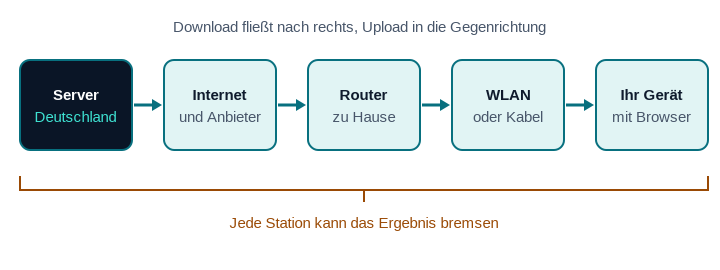
Die Zahl am Ende einer Messung beschreibt mehr als die Leitung ins Haus. Gemessen wird der ganze Weg vom Server bis in Ihren Browser, also auch der Router, das WLAN und das Gerät, auf dem der Test läuft. Bleibt der Wert hinter dem gebuchten Tarif zurück, kann der Engpass an jeder dieser Stellen sitzen.
Welche Werte der Test misst
Der Download sagt, wie schnell Daten aus dem Internet bei Ihnen ankommen, etwa beim Streamen oder beim Laden einer Seite. Der Upload ist die Gegenrichtung: Fotos in die Cloud schieben, im Videoanruf das eigene Bild senden. Beide Werte stehen in Megabit pro Sekunde (Mbit/s), wobei ein Megabit 1.000.000 Bit sind. Dateigrößen auf dem Computer stehen dagegen meist in Megabyte; warum ein Download deshalb langsamer wirkt als der Tarif, erklärt der Artikel zu Mbit/s, MB/s und MiB.
Der Ping ist die Zeit, die eine kleine Anfrage bis zu unserem Server und zurück braucht, angegeben in Millisekunden. Unser Test schickt dafür eine HTTP-Anfrage, deshalb liegt der Wert etwas über dem, was das Programm "ping" auf der Kommandozeile anzeigt. Der Jitter beschreibt, wie stark aufeinanderfolgende Ping-Werte voneinander abweichen. Für Videoanrufe und Spiele zählt er oft mehr als die reine Geschwindigkeit, mehr dazu unter Jitter.
Zusätzlich misst der Test den Ping, während gleichzeitig ein Download läuft. Steigt er dabei stark an, kann sich der Verkehr im Router oder beim Anbieter stauen. Dieser Pufferstau heißt Bufferbloat und erklärt, warum ein Videoanruf ruckelt, sobald jemand im Haushalt etwas herunterlädt. Wie man ihn erkennt und mindert, steht unter Latenz unter Last.
So läuft eine Messung ab
Zuerst schickt Ihr Browser 12 kleine Anfragen nacheinander an den Server, angezeigt wird der mittlere Wert dieser Reihe, der Median. Danach lädt er Daten herunter und sendet anschließend Daten zurück. Er beginnt jeweils mit einer Verbindung. Eine weitere kommt hinzu, wenn die offenen zusammen auf wenigstens 0,5 Mbit/s pro Verbindung kommen, im Download bis zu 4 und im Upload bis zu 3. Auf schnellen Leitungen stehen alle Verbindungen nach rund einer Sekunde, eine Leitung unter etwa 1 Mbit/s bleibt bei einer oder zwei und liefert trotzdem ein Ergebnis. Die ersten 1,5 Sekunden jeder Richtung zählen nicht mit, weil die Verbindungen erst auf Tempo kommen müssen.
Bleibt der Wert ab der vierten Sekunde stabil, endet die Richtung früher. Spätestens nach 8 Sekunden im Download und 6 Sekunden im Upload ist Schluss. Die Berechnung zählt nur die Nutzdaten, ohne Aufschlag für Protokollaufwand. Alle Einzelheiten zu Verbindungen, Anlaufphase und Rechenweg stehen in der Methodik.
Wie viele Daten eine Messung verbraucht
Ein Speedtest muss Daten übertragen, um zu messen, und je schneller der Anschluss, desto mehr fließt in den wenigen Sekunden. Nach jeder Messung zeigt der Test deshalb an, wie viele Megabyte sie gekostet hat. Ein Megabyte (MB) sind dabei 1.000.000 Byte, so wie Mobilfunkverträge rechnen.
| Anschluss | Datenmenge je Messung |
|---|---|
| 2 Mbit/s | rund 2,7 MB |
| 16 Mbit/s | rund 19 MB |
| 50 Mbit/s | rund 65 MB |
| 100 Mbit/s | rund 128 MB |
| 250 Mbit/s | rund 309 MB |
Ist der Upload deutlich langsamer als der Download, sinkt die Menge entsprechend. Auch auf einem sehr schnellen Anschluss ist bei 1.258 MB im Download und 629 MB im Upload Schluss, zusammen höchstens 1.887 MB. Wer im Mobilfunk mit begrenztem Datenvolumen misst, findet die Rechnung im Artikel Wie viel Datenvolumen ein Speedtest verbraucht. Je Adresse sind 6 Messungen in der Stunde möglich.
Ein verlässliches Ergebnis in wenigen Handgriffen
Oft liegt ein schwacher Wert am eigenen Heimnetz. Ein Laptop im WLAN zwei Zimmer neben dem Router misst vor allem das WLAN. Wer den Anschluss selbst prüfen will, verbindet das Gerät per Netzwerkkabel mit dem Router; was das ausmacht, zeigt der Artikel LAN statt WLAN. Pausieren Sie außerdem Streams, Cloud-Abgleich und Updates auf den anderen Geräten, und schließen Sie Tabs, die im Hintergrund Daten laden.
Eine einzelne Messung ist eine Momentaufnahme. Messen Sie lieber mehrmals, morgens und am Abend, und notieren Sie die Uhrzeit. Ist das Internet nur abends langsam, deutet das auf eine ausgelastete Strecke beim Anbieter hin; wie Sie das erkennen, steht unter Internet abends langsam. Den Ablauf in fünf Schritten fasst der Artikel Speedtest richtig machen zusammen.
Was das Ergebnis aussagt und wo seine Grenzen liegen
Unser Test misst im Browser gegen einen einzigen Server in Deutschland. Er sagt Ihnen, wie Ihr Anschluss in diesem Moment auf dieser Strecke arbeitet, und hilft beim Eingrenzen: Ist das WLAN der Engpass, das Gerät, die Tageszeit oder die Leitung? Wie Sie die Zahlen im Einzelnen lesen, erklärt Speedtest-Ergebnis richtig lesen, und warum oft weniger herauskommt als im Vertrag steht, zeigt Warum der Speedtest weniger zeigt.
Für Minderung oder Sonderkündigung gelten feste Regeln der Bundesnetzagentur. Nötig sind 30 Messungen an drei verschiedenen Kalendertagen [1], und zwar mit der Desktop-App der Breitbandmessung über eine direkte LAN-Verbindung zum Router [2]. Als Nachweis gegenüber dem Anbieter dient eine Messung mit diesem Überwachungsmechanismus der Bundesnetzagentur, im Festnetz also das signierte Messprotokoll der App [2]. Ein Ergebnis von speed-testen.de erfüllt das nicht, gibt aber einen ersten Hinweis, ob sich die Messkampagne lohnt. Welche Rechte das Gesetz vorsieht, steht im Bereich Rechte, die Hürden der App unter Desktop-App der Breitbandmessung.
Ist das Internet zu Hause insgesamt zäh und Sie wissen nicht, wo Sie anfangen sollen, führt Internet langsam Schritt für Schritt zur Ursache.
Häufige Fragen
Kann ich mit dem Speedtest auch mein WLAN messen?
Ja. Messen Sie einmal im WLAN und einmal mit Netzwerkkabel am selben Router. Ist der Wert per Kabel deutlich höher, bremst das WLAN und nicht der Anschluss.
Ist der Speedtest kostenlos?
Ja, ohne Anmeldung und ohne Kosten. Im Mobilfunk verbraucht die Messung aber Datenvolumen, bei 50 Mbit/s in beide Richtungen rund 65 MB.
Speichert der Test meine IP-Adresse?
Die Messung selbst legt Ihre Adresse nicht ab. Zum Zählen der Grenzen steht in ihrer Datenbank nur ein gesalzener Hash der Adresse, also pseudonymisiert, gelöscht nach höchstens 24 Stunden. Das übliche Zugriffsprotokoll des Webservers hält die Adresse wie bei jeder Website 14 Tage.
Taugt der Test für DSL, Kabel und Glasfaser gleichermaßen?
Ja, die Messung läuft im Browser und ist von der Anschlussart unabhängig. Bei Gigabit-Tarifen stoßen Browser, Gerät und Netzwerkkarte allerdings an Grenzen, mehr dazu unter Gigabit im Browser.
Warum kann ich gerade nicht messen?
Mit den Standardeinstellungen sind je Adresse 6 Messungen in der Stunde und 2 gleichzeitig möglich, insgesamt laufen höchstens 12 Messungen zugleich; eine Messung zählt dabei nur, solange sie aktiv ist. Dazu kommen rund 6.291 MB je Adresse in 24 Stunden und ein Tageskontingent für alle Besucher, nach dem bis Mitternacht keine Messung mehr startet. Ist eine Grenze erreicht, nennt der Test die Wartezeit. Hinter einer gemeinsam genutzten Adresse, etwa im Mobilfunk, teilen sich mehrere Menschen die Grenzen.