WLAN und Heimnetz
Netzwerkkabel: Cat 5e, 6, 6a und 7 und was Sie wirklich brauchen
Kurzantwort
Für Anschlüsse bis 1 Gbit/s reicht ein Kabel der Kategorie Cat 5e; nach IEEE 802.3bz trägt es sogar 2,5 Gbit/s über 100 m, Cat 6 trägt 5 Gbit/s über dieselbe Länge[2]. Für 10 Gbit/s über 100 m nennt Fluke Networks Cat 6a[1]. Bremst eine Kabelverbindung, kommen ein beschädigtes Kabel, eine Buchse oder die Netzwerkkarte als Ursache in Frage.
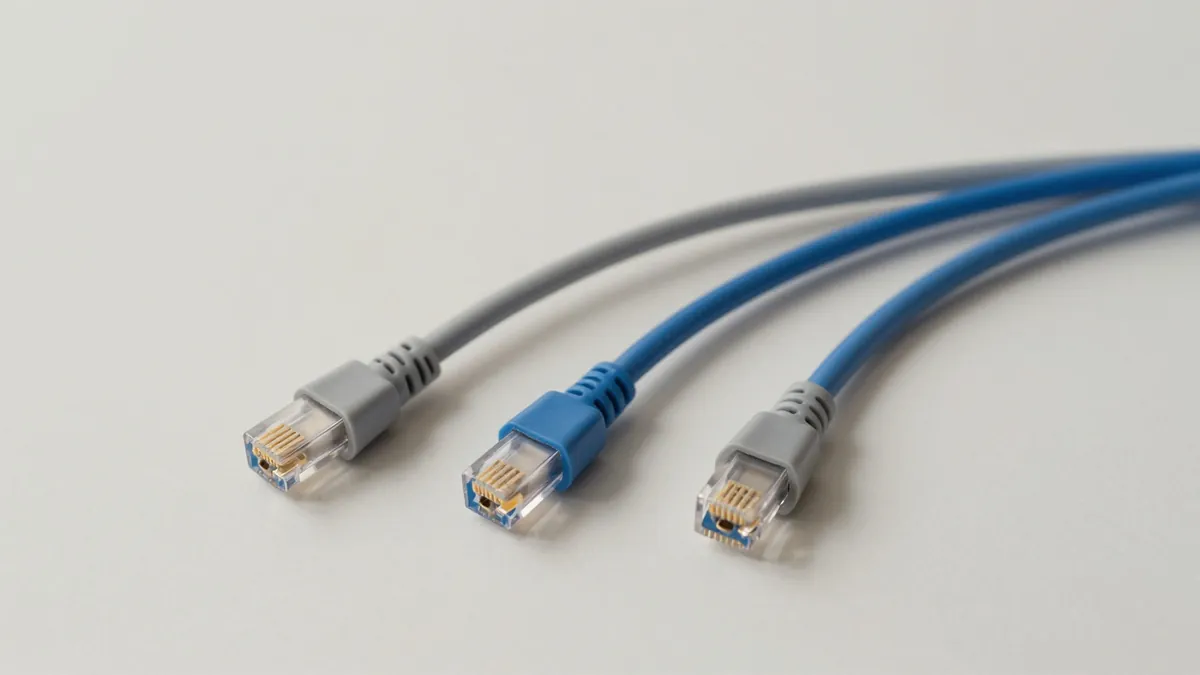
Im Elektromarkt hängen Netzwerkkabel von Cat 5e bis Cat 8 nebeneinander, die teuren mit dem Versprechen höherer Geschwindigkeit. Für die meisten Haushalte ist die Kategorie aber nicht die Stelle, an der Tempo verloren geht. Wichtig wird sie erst bei Anschlüssen und Heimnetzen über einem Gigabit pro SekundeGigabit Eine Milliarde Bit. Als Datenrate geschrieben bedeutet 1 Gbit/s dasselbe wie 1.000 Mbit/s; "gigabitfähig" heißt ein Netz, das Anschlüsse in dieser Größenordnung liefern kann., und auch dann zählen Länge und Verlegung mit.
Kategorien mit Frequenz und Datenrate
Die Kategorie beschreibt, bis zu welcher Signalfrequenz ein Kabel nach Norm geprüft ist. Daraus folgt, welche Ethernet-Geschwindigkeit es tragen kann. Fluke Networks, ein Hersteller von Messgeräten für Verkabelung, fasst die Kategorien so zusammen[1]:
| Kategorie | Obere Frequenz | Datenrate laut Tabelle |
|---|---|---|
| Cat 5e | 100 MHz[1] | 1000 Mbit/s[1] |
| Cat 6 | 250 MHz[1] | 1000 Mbit/s, 10 Gbit/s nur auf kurzen Strecken[1] |
| Cat 6a | 500 MHz[1] | 10 Gbit/s über 100 m[1] |
| Cat 7 | 600 MHz[1] | 10 Gbit/s, ohne Längenangabe[1] |
| Cat 7a | 1 GHz[1] | 10 Gbit/s, ohne Längenangabe[1] |
Neuere Ethernet-Varianten haben die Grenzen verschoben. Die Norm IEEE 802.3bz spezifiziert 2,5 Gbit/s über 100 m Cat-5e-Kabel und 5 Gbit/s über 100 m Cat-6-Kabel[2]. Ein vorhandenes Cat-5e-Kabel reicht damit auch für viele Geräte mit 2,5-Gigabit-Anschluss, sofern Router und Netzwerkkarte diese Rate beherrschen.
Die Kabel ab Cat 7 führt Fluke in derselben Tabelle ebenfalls mit 10 Gbit/s, Cat 8 mit 2 GHz und 40 Gbit/s[1]. Im Text beschreibt Fluke Cat 8 als Lösung für 25 und 40 Gbit/s auf Verbindungen von 30 Metern zwischen Switch und Server im Rechenzentrum. Für ein Heimnetz mit Gigabit-Anschluss bringt diese Reserve keinen messbaren Vorteil, weil Router und Netzwerkkarte die Rate begrenzen. Sie lohnt sich allenfalls, wenn Leitungen fest in der Wand verlegt werden und viele Jahre halten sollen.
Cat 6 und 10 Gigabit: zwei Längenangaben
Bei 10 Gbit/s über Cat 6 gehen die Angaben auseinander. Die Arbeitsgruppe des IEEE, die 10GBASE-T entwickelt hat, setzte sich 2003 zum Ziel, über Verkabelung der Klasse E mindestens 55 m bis 100 m zu erreichen[3]. Klasse E entspricht Cat 6. Fluke Networks schreibt dagegen, Cat 6 trage 10 Gbit/s nur bis 35 m; bei geprüften Strecken bestehe die Möglichkeit von 10 Gbit/s bis 55 m oder weniger[1].
Beide Angaben haben verschiedene Herkunft: Das eine ist ein Ziel für die Entwicklung der Norm von 2003, das andere die Angabe eines Herstellers von Messgeräten für Verkabelung[3][1]. Für die Praxis heißt das: Wer 10 Gigabit über eine längere Strecke braucht, legt Cat 6a. Ein vorhandenes Cat-6-Kabel kann auf kurzen Strecken genügen; ob es das tut, klärt ein Test an der eigenen Strecke.
Länge, Bündel und Verlegung
Die Höchstraten der Normen gelten für Strecken bis 100 m[2][1]. In einer Wohnung wird diese Länge kaum erreicht. Wichtiger ist die Verlegung: Für Cat 5e und Cat 6 gibt es keine Vorgaben zum Übersprechen zwischen benachbarten Kabeln, dem sogenannten Alien Crosstalk. Fluke rät deshalb, Strecken in engen Bündeln unter 50 m zu halten, wenn sie 2,5 oder 5 Gbit/s tragen sollen[2].
Mechanische Schäden können mehr bremsen als die Kategorie. Ein Kabel, das unter der Tür eingeklemmt war, ein abgebrochener Rasthaken oder ein stark geknickter Stecker können dazu führen, dass Geräte sich nur mit einer niedrigeren Rate verbinden oder die Verbindung zeitweise verlieren. Tauschen Sie im Zweifel zuerst das Kabel, bevor Sie andere Teile verdächtigen.
Hängt zwischen Router und Rechner ein Switch, muss auch er die gewünschte Rate beherrschen. Ein älterer Switch mit 100 Mbit/sMbit/s Megabit pro Sekunde, die übliche Einheit für die Datenrate eines Internetanschlusses. Ein Megabit sind eine Million Bit; acht Bit ergeben ein Byte. bremst ein Gigabit-Netz genauso wie ein schlechtes Kabel. Für die Messkampagne der BreitbandmessungBreitbandmessung Messangebot der Bundesnetzagentur unter breitbandmessung.de mit Browsermessung, Desktop-App und Mobile-App. Das Protokoll des Nachweisverfahrens der Desktop-App dokumentiert die Messreihe, die gegenüber dem Anbieter zählt. ist ein Switch auf dieser Strecke ohnehin nicht zulässig; die Bundesnetzagentur verlangt eine direkte Kabelverbindung vom Gerät zum Router[4].
Wann ein altes Kabel bremst
Ob ein Kabel bremst, zeigt die ausgehandelte Verbindungsrate. Sie steht in den Netzwerkeinstellungen des Betriebssystems und bei vielen Routern auch in deren Oberfläche; wo Sie sie bei einer FRITZ!Box finden, beschreibt die FRITZ!Box-Checkliste. Steht dort 100 Mbit/s, obwohl Router und Netzwerkkarte Gigabit beherrschen, ist ein beschädigtes Kabel oder eine Buchse der wahrscheinlichste Grund. Bei der Breitbandmessung würde eine solche Verbindung auffallen: Die Bundesnetzagentur nennt als Beispiel einen Anschluss mit 1.000 Mbit/s, an dem eine Netzwerkkarte mit 100 Mbit/s erkannt und die Messung im Nachweisverfahren unterbunden würde[4].
Ein schnellerer Tarif braucht nicht automatisch neue Kabel. Bei einem Anschluss bis 1 Gbit/s ist Cat 5e ausreichend[1]. Erst wer im Heimnetz mehr als Gigabit nutzen will, etwa zwischen Rechner und Netzwerkspeicher, muss auf die Kategorie achten. Wer einen Anschluss mit mehr als einem Gigabit misst, stößt außerdem an Grenzen des Browsers; warum, erklärt Browsertests bei Gigabit. Wie viel ein Kabel gegenüber dem WLAN bringt, zeigt LAN statt WLAN. Muss das Kabel durch Wände, die Sie nicht aufmachen können, kommen Powerline-Adapter als Ersatz in Frage.
Kategorie erkennen
Die Kategorie steht bei vielen Kabeln auf dem Mantel, etwa "CAT.6A" oder "CAT 5e". Fehlt der Aufdruck, lässt sich die Kategorie nicht ablesen; im Zweifel tauschen Sie das Kabel. Für die Verbindung zwischen Router und Rechner genügt ein Patchkabel in passender Länge; zu lange Reste müssen Sie nicht aufrollen, dürfen sie aber auch nicht knicken. Ein Kabel, das quer durch den Raum liegt, sollte nicht unter Türen oder Stuhlrollen geraten.
Messen Sie nach einem Kabeltausch noch einmal per Kabel direkt am Router. Erreicht die Messung nun die Rate Ihres Tarifs, war das Kabel die Ursache. Bleibt sie gleich, liegt der Engpass woanders, und Internet langsam führt durch die nächsten Schritte.
Häufige Fragen
Welches Netzwerkkabel brauche ich für Gigabit?
Cat 5e reicht für 1000 Mbit/s [1]. Nach IEEE 802.3bz trägt es sogar 2,5 Gbit/s über 100 m [2].
Schafft Cat 6 auch 10 Gigabit?
Nur auf kurzen Strecken. Das IEEE hatte bei der Entwicklung von 10GBASE-T für Klasse E (Cat 6) mindestens 55 m zum Ziel [3], Fluke Networks nennt 35 m, bei geprüften Strecken unter Umständen bis 55 m oder weniger [1].
Lohnt sich ein Cat-7- oder Cat-8-Kabel?
Für Anschlüsse bis Gigabit nicht, dort genügt Cat 5e [1]. Für 10 Gigabit über 100 m nennt Fluke Cat 6a; Cat 7 und Cat 7a führt die Tabelle ebenfalls mit 10 Gbit/s, Cat 8 mit 2 GHz und 40 Gbit/s [1].
Woran erkenne ich, dass mein Kabel bremst?
An der ausgehandelten Verbindungsrate in den Netzwerkeinstellungen. Steht dort weniger, als Router und Netzwerkkarte können, kommen Kabel oder Buchse als Ursache in Frage.
Quellen
- Fluke Networks: Ethernet Cable Categories Explained, Stand 24.02.2022, abgerufen am .
- Fluke Networks: Will My Existing Cable Plant Support 2.5/5GBASE-T?, Stand 17.01.2018, abgerufen am .
- IEEE 802.3: 10GBASE-T Study Group: Objectives, Stand 09/2003, abgerufen am .
- Bundesnetzagentur: Handreichung Festnetz zum Überwachungsmechanismus (Desktop-App), abgerufen am .
Stand: