Rechte
Desktop-App der Breitbandmessung: Voraussetzungen und typische Hürden
Kurzantwort
Für das Nachweisverfahren muss die Desktop-App der Breitbandmessung auf einem PC oder Laptop laufen, der per LAN-Kabel direkt am Router hängt, während der Router direkt am Netzabschlusspunkt angeschlossen ist[1]. WLAN am Rechner, eine zu langsame Netzwerkkarte oder ein Laptop ohne Netzteil sperren die Messung automatisch; weitere Bedingungen bestätigen Sie vor jeder Messung selbst[1].
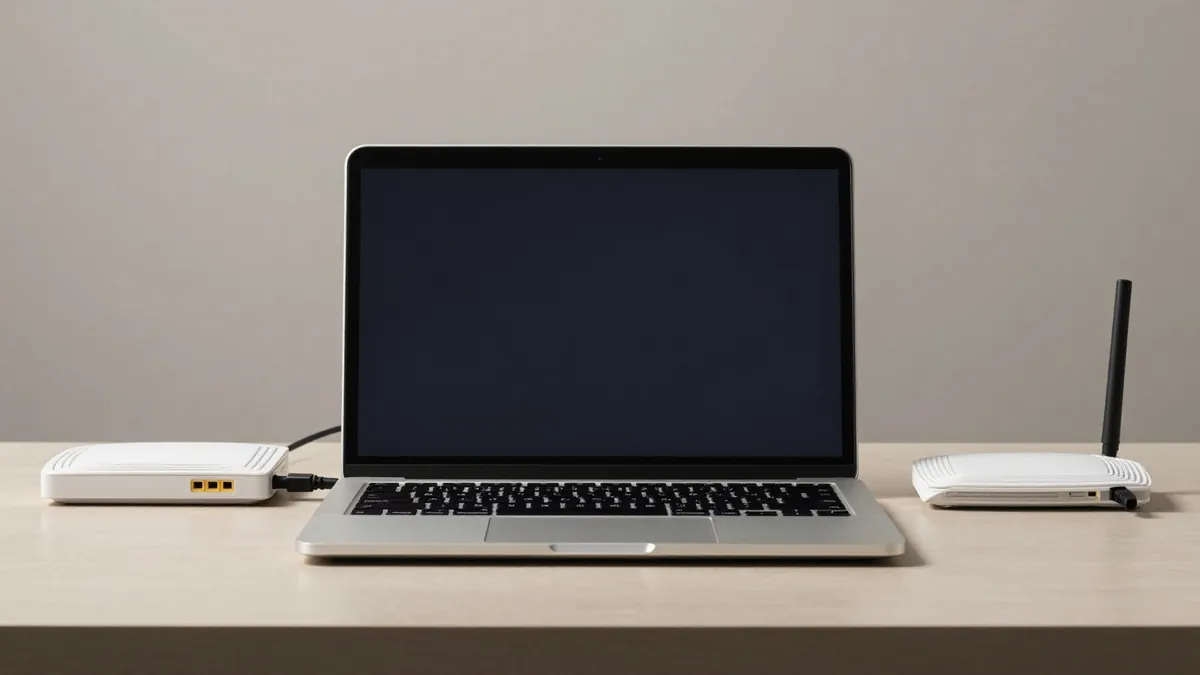
Die App gibt es kostenfrei für Windows, macOS und Linux auf der Internetseite der BreitbandmessungBreitbandmessung Messangebot der Bundesnetzagentur unter breitbandmessung.de mit Browsermessung, Desktop-App und Mobile-App. Das Protokoll des Nachweisverfahrens der Desktop-App dokumentiert die Messreihe, die gegenüber dem Anbieter zählt.[1]. Die Bundesnetzagentur will sie regelmäßig an neue Versionen der Betriebssysteme anpassen; ältere Versionen unterstützt sie nur befristet[1]. Wer einen alten Rechner nutzt, sollte also vor der ersten Messung prüfen, ob die App darauf noch läuft. Die meisten Vorgaben der Bundesnetzagentur betreffen allerdings den Aufbau zu Hause[1].
Einzelmessung, Nachweisverfahren und Browsermessung
Die Breitbandmessung bietet mehrere Messprogramme an: eine Messung im Browser, eine installierbare Desktop-App für Einzelmessungen, eine Desktop-App für das Nachweisverfahren nach § 57 TKG und eine App für Smartphones[2]. Die eigentliche Messung läuft in allen Varianten technisch gleich ab[2]. Für den DownloadDownload Die Empfangsrichtung eines Internetanschlusses: Daten fließen vom Server zu Ihrem Gerät. Die Download-Rate wird in Mbit/s angegeben. startet sie vier parallele Datenströme, berücksichtigt in den ersten drei Sekunden die Anlaufphase von TCPTCP Transmission Control Protocol: ein Protokoll, das eine Verbindung aufbaut und Daten vollständig und in richtiger Reihenfolge zustellt. Fehlt eine Bestätigung, sendet es das Paket erneut. und misst danach zehn Sekunden lang[2]. Der UploadUpload Die Senderichtung eines Internetanschlusses: Ihr Gerät schickt Daten ins Netz, etwa bei Videoanrufen oder Sicherungen in der Cloud. Angegeben in Mbit/s. folgt demselben Muster in umgekehrter Richtung[2].
Die Unterschiede liegen in dem, was rund um die Messung geprüft wird. Die Einzelmessung erlaubt auch WLAN und Netzwerkkarten mit zu geringer Leistung, weist solche Messungen aber gesondert aus[2]. Im Nachweisverfahren sind sie gesperrt[2]. Eine Laufzeitmessung entfällt im Nachweisverfahren ganz[2]. Die Browsermessung soll zeigen, welche Rate bei der Nutzung im Browser ankommt[2]. Weil sie die Umgebung des Rechners nicht erfassen kann, kommt sie für das Nachweisverfahren nicht in Frage; die Bundesnetzagentur hält dafür eine installierte Software für unumgänglich[1]. Wie verschiedene Speedtests messen, vergleicht die Seite Wie Speedtests messen.
Der Aufbau: Rechner, Kabel, Router, Netzabschlusspunkt
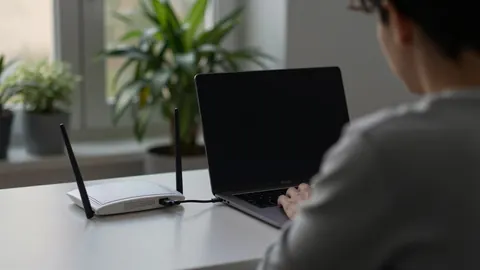
Die Handreichung der Bundesnetzagentur beschreibt den zulässigen Aufbau genau. Der messende Rechner muss mit einem LAN-Kabel direkt mit dem Router verbunden sein, und der Router direkt mit dem Netzabschlusspunkt, also dem Punkt, an dem das Netz des Anbieters endet[1]. Die LAN-Verbindungen müssen die maximale Datenübertragungsrate des Tarifs unterstützen[1]. Zwischen Rechner und Netzabschlusspunkt darf nichts anderes hängen:
- kein WLAN und keine Powerline-Verbindung über das Stromnetz, auch dann nicht, wenn der Rechner am Ende per Kabel am Adapter steckt[1],
- keine weiteren Router, Repeater oder Mesh-Knoten[1],
- kein Switch[1].
Diese Konstellationen kann die App nicht automatisch erkennen. Sie fordert Sie deshalb auf, den richtigen Aufbau herzustellen und zu bestätigen[1]. Auch die technische Spezifikation hält fest, dass Messungen über kaskadierte private Netze nicht zulässig sind[2]. Wer zu Hause ein Mesh-SystemMesh-WLAN WLAN aus mehreren Geräten, die zusammen ein einziges großes Funknetz bilden. Smartphones und Laptops werden dabei automatisch zum Zugangspunkt mit dem besseren Empfang geleitet. oder Powerline nutzt, stellt den Rechner für die Kampagne also neben den Router. Hilfe beim Verkabeln geben LAN statt WLAN und Netzwerkkabel.
Den Router selbst sollten Sie auf dem aktuellen Stand halten. Bei Geräten des Anbieters übernimmt dieser die Aktualisierung oft allein; bei einem eigenen Router sind Sie dafür verantwortlich[1].
Was die App selbst prüft und sperrt
Drei Bedingungen erkennt die App automatisch, vor und während jeder Messung[1]. Ist alles erfüllt, zeigt sie einen grünen Haken, sonst ein rotes Kreuz, und die Messung startet nicht[1].
| Prüfung | Was verlangt ist | Folge, wenn nicht erfüllt |
|---|---|---|
| Art der Verbindung | LAN-Kabel, WLAN am Rechner ausgeschaltet[1] | Messung blockiert, Aufforderung zum Ausschalten[1] |
| Netzwerkkarte | mindestens so schnell wie der Tarif[1] | Messung unterbunden[1] |
| Stromversorgung | Laptop am Netzteil[1] | Messung nicht möglich[1] |
Bei der Netzwerkkarte nennt die Handreichung ein Beispiel. Bei einem Anschluss mit 1.000 Mbit/sMbit/s Megabit pro Sekunde, die übliche Einheit für die Datenrate eines Internetanschlusses. Ein Megabit sind eine Million Bit; acht Bit ergeben ein Byte. sollte die Karte mindestens 1.000 Mbit/s schaffen; eine Karte mit 100 Mbit/s erkennt die App und unterbindet die Messung[1]. Dabei gilt: Die Rate der Karte gilt für das Ethernet-Protokoll, die App misst die Nutzdaten über TCP. Mit einer Karte, die genau so schnell ist wie der Tarif, liegt der Messwert deshalb etwas darunter[1]. Die App lässt solche Karten trotzdem zu, weist vorab und im Messprotokoll darauf hin, und auch der Anbieter sieht die Leistung der Karte im Protokoll[1].
Was Sie vor jeder Messung bestätigen
Einiges kann die App nicht messen. Paralleler Datenverkehr lässt sich weder erkennen noch beziffern, etwa ein Update, das gerade im Hintergrund lädt[1]. Für solche Punkte verlangt die App vor jeder Messung Ihre Bestätigung; für die richtige Messumgebung sind Sie selbst verantwortlich[1]. Bestätigen müssen Sie unter anderem:
- Auf dem Rechner laufen kein Streaming, keine Updates und keine anderen Programme, die das Ergebnis beeinflussen[1].
- Das WLAN am Router ist ausgeschaltet und weitere LAN-Geräte sind vom Router getrennt; das ist in Haushalten mit mehreren Personen besonders wichtig[1].
- Kein VPN und keine Umleitung in ein anderes Netz wie Firmennetz, Freifunk oder TOR ist aktiv[1].
- Energiesparmodi am Rechner sind aus, und der Router drosselt sein lokales Netz nicht zum Stromsparen[1].
- Bei Tarifen mit Datenvolumen ist genug Volumen übrig, sonst gilt die gedrosselte Geschwindigkeit[1].
Die Messungen starten Sie einzeln von Hand. Automatische Messreihen hat die Bundesnetzagentur bewusst ausgeschlossen, weil sie so mehr Kontrolle über die Umgebung erwartet[1]. Für Fragen gibt es eine Sammlung häufiger Fragen und ein E-Mail-Postfach der Breitbandmessung[1].
Was die App während der Messung festhält
Neben den Messwerten erfasst die App Angaben, die später im Protokoll stehen. Sie ermittelt den Weg der Daten zum Messserver per Traceroute; aus Datenschutzgründen speichert sie die Adressen der ersten beiden Stationen auf Ihrer Seite nicht[2]. Bei manchen Routern, die Spezifikation nennt etwa FRITZ!Box, Speedport und EasyBox, kann sie je nach Modell zusätzliche Werte wie Modellangaben auslesen[2]. Die Messung selbst läuft über eine verschlüsselte TLS-Verbindung, und für Windows und macOS ist die Software signiert; die Prüfsummen der Dateien veröffentlicht die Breitbandmessung auf ihrer Website[2]. Die Hash-Werte dienen laut Spezifikation der zusätzlichen Validierung der ausführbaren Datei[2].
Typische Hürden aus den Vorgaben
Aus den Bedingungen der Handreichung ergeben sich einige Stolpersteine. Ein Laptop ohne LAN-Buchse braucht für die Messung eine kabelgebundene Verbindung zum Router; die Netzwerkkarte oder der Adapter zählt für die Prüfung der Rate[1]. Bei Gigabit-Tarifen reicht eine Karte mit 1.000 Mbit/s zwar aus, das Ergebnis liegt wegen des Protokollaufwands aber knapp unter dem Tarif[1]. Ein Mesh-System muss für die Messung umgangen werden, auch wenn der Rechner sonst per Kabel an einem Mesh-Knoten hängt[1]. Und wer mehrere Personen im Haushalt hat, muss deren Geräte während der Messung vom Netz nehmen, weil das WLAN am Router aus sein soll[1].
Tarif auswählen oder Werte eintragen
Vor der ersten Messung wählen Sie Ihren Anbieter und dann Ihren Tarif aus einer Liste, die auf den Tarifdatenmeldungen der Anbieter an die Bundesnetzagentur beruht[1]. Fehlt der Tarif, oder haben Sie mit dem Anbieter andere Geschwindigkeiten vereinbart, tragen Sie maximale, normalerweise zur Verfügung stehende und minimale Datenübertragungsrate für Download und Upload selbst ein[1]. Nur das Maximum ist Pflicht; eine Abweichung kann die App aber nur bei den Werten feststellen, die angegeben sind[1]. Die Werte finden Sie im Produktinformationsblatt. Wie die 30 Messungen dann ablaufen, steht unter Messkampagne.
RaVT: eine andere App für ein anderes Recht
Auf breitbandmessung.de gibt es seit 17.12.2025 ein zweites installierbares Programm, das Messverfahren RaVT[3]. RaVT steht für das Recht auf Versorgung mit Telekommunikationsdiensten. Die App prüft die Mindestwerte der Grundversorgung, 15 Mbit/s im Download, 5 Mbit/s im Upload und 150 Millisekunden Latenz[3]. Mit einer Minderleistung im eigenen Vertrag nach § 57 TKG hat sie nichts zu tun[3]. Wann sie gebraucht wird, erklärt die Seite Recht auf Versorgung.
Häufige Fragen
Kann ich die Breitbandmessung ohne App nutzen?
Für eine einfache Messung ja, im Browser [2]. Für das Nachweisverfahren im Festnetz braucht es die installierte Desktop-App, weil sich die Messumgebung nach Ansicht der Bundesnetzagentur nur mit einer installierbaren Version angemessen erfassen lässt [1].
Warum lässt die App keine Messung über WLAN zu?
Eine WLAN-Verbindung kann je nach Entfernung, Konfiguration und Nachbarnetzen schlechtere Ergebnisse liefern, und das kann nicht dem Anbieter angelastet werden [1]. Deshalb sind im Nachweisverfahren nur Messungen über LAN zulässig [1].
Gibt es das Nachweisverfahren auch für das Smartphone?
Für mobile Internetzugänge gibt es eine eigene App für Android und iOS mit einem eigenen Nachweisverfahren [4]. Es ist auf der Seite Mobilfunk zu langsam beschrieben.
Kostet die Desktop-App etwas?
Nein, sie lässt sich kostenfrei auf der Internetseite der Breitbandmessung herunterladen [1].
Quellen
- Bundesnetzagentur: Handreichung Festnetz zum Überwachungsmechanismus (Desktop-App), abgerufen am .
- Breitbandmessung: Technische Spezifikation der Breitbandmessung, abgerufen am .
- Breitbandmessung: Recht auf Versorgung (RaVT), abgerufen am .
- Bundesnetzagentur: Handreichung Mobilfunk-Nachweisverfahren, Stand 15.04.2026, abgerufen am .
Stand: