Ergebnis verstehen
Speedtest richtig machen: So messen Sie verlässlich
Kurzantwort
Schließen Sie das Gerät per Kabel an den Router an, pausieren Sie Downloads und andere Geräte und starten Sie den Test in einem Browserfenster ohne Erweiterungen. Wiederholen Sie die Messung zu verschiedenen Tageszeiten und notieren Sie jedes Ergebnis mit Uhrzeit. Für einen Nachweis gegenüber dem Anbieter braucht es eine Messkampagne mit der Desktop-App der Breitbandmessung.
Ein Speedtest dauert nur Sekunden, und in dieser kurzen Zeit wiegt jede Störung schwer. Lädt die Spielekonsole im Wohnzimmer gerade ein Update, misst der Test vor allem diesen DownloadDownload Die Empfangsrichtung eines Internetanschlusses: Daten fließen vom Server zu Ihrem Gerät. Die Download-Rate wird in Mbit/s angegeben. mit. Mit ein paar Handgriffen vorher wird aus einer einzelnen Zahl ein Wert, der etwas über Ihren Anschluss aussagt.
Fünf Schritte zu einem brauchbaren Ergebnis
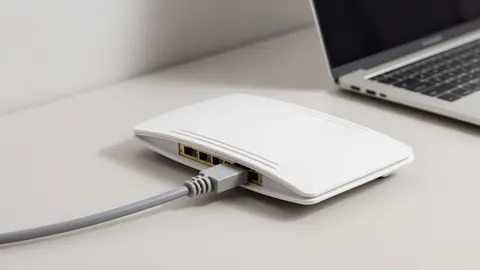
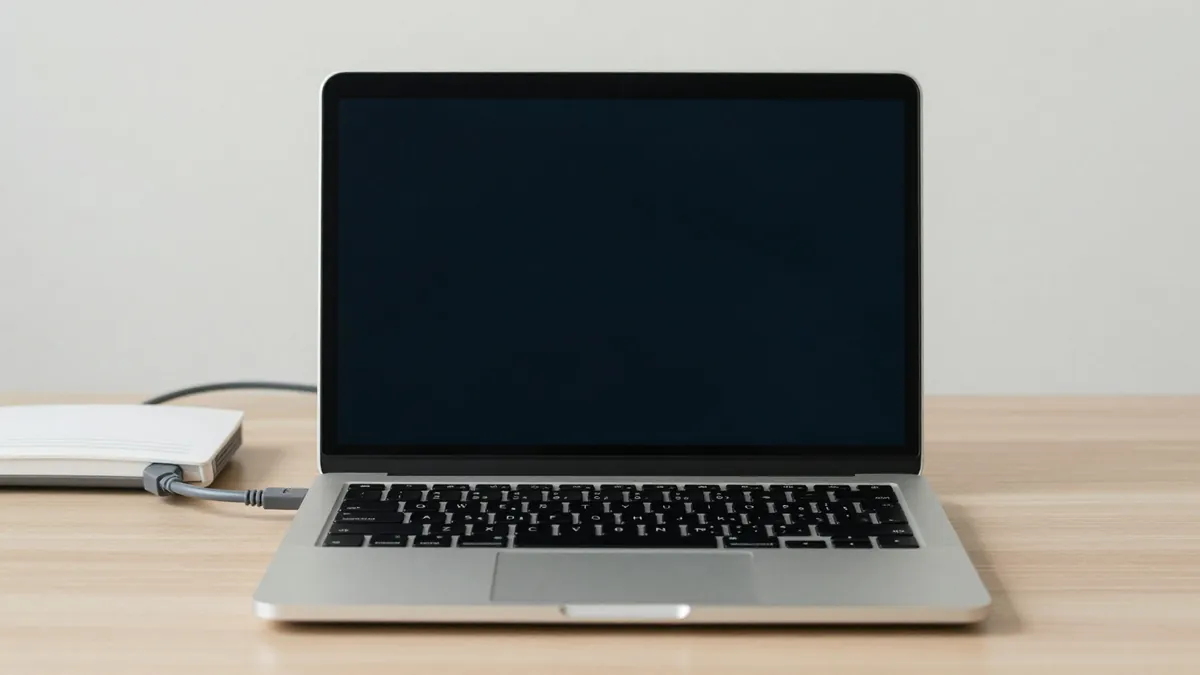
- Kabel statt WLAN Verbinden Sie das Gerät mit einem Netzwerkkabel direkt mit dem Router, ohne Repeater, Powerline-Adapter oder zweiten Router dazwischen. Funk verliert an Wänden und teilt sich das Band mit den Nachbarn, das Kabel nimmt diese Unbekannte aus der Rechnung.
- Andere Geräte und Downloads pausieren Schließen Sie Streams, Cloud-Synchronisation und Downloads auf dem messenden Gerät und schalten Sie Fernseher, Konsolen und Tablets kurz ab oder nehmen Sie sie vom Netz. Was nebenher Daten zieht, fehlt im Ergebnis.
- Browser ohne Erweiterungen Öffnen Sie ein privates Fenster oder ein Browserprofil ohne Werbeblocker und andere Erweiterungen und lassen Sie nur diesen einen Tab laufen. Ein Laptop sollte am Netzteil hängen, damit kein Energiesparmodus bremst.
- Zu verschiedenen Zeiten wiederholen Testen Sie mehrmals, zum Beispiel morgens, nachmittags und abends, und das an mehr als einem Tag. Erst wenn sich ein Wert wiederholt, sagt er etwas über die Leitung.
- Werte notieren Schreiben Sie zu jeder Messung Datum, Uhrzeit, Download, Upload und Ping auf und vermerken Sie, ob Sie per Kabel oder WLAN gemessen haben. Ohne diese Angaben lassen sich spätere Messungen nicht vergleichen.
Warum das Kabel zuerst kommt
Die Bundesnetzagentur lässt in ihrem Nachweisverfahren nur Messungen über eine direkte LAN-Verbindung zu: Gerät per Kabel am Router, Router direkt am Netzabschlusspunkt, und die Verbindung muss die volle Rate des Anschlusses tragen. WLAN, Powerline und zusätzliche Router oder Switches sind ausgeschlossen[2]. Der Grund steht ebenfalls dort: Eine schwache WLAN-Anbindung kann dem Anbieter nicht angelastet werden[2].
Auch die Netzwerkbuchse des Geräts zählt. Die Bundesnetzagentur empfiehlt eine Netzwerkkarte, die mindestens so schnell ist wie der Anschluss, und nennt als Beispiel einen Anschluss mit 1.000 Mbit/sMbit/s Megabit pro Sekunde, die übliche Einheit für die Datenrate eines Internetanschlusses. Ein Megabit sind eine Million Bit; acht Bit ergeben ein Byte.. Eine Karte mit 100 Mbit/s würde bei einem Anschluss mit 1.000 Mbit/s erkannt, und die Messung würde unterbunden[2]. Für unseren Test gilt dasselbe Prinzip, nur ohne Sperre: Er misst dann die Karte, nicht die Leitung. Den Unterschied zwischen Kabel und Funk beschreibt LAN statt WLAN genauer.
Messen Sie trotzdem einmal im WLAN, am Platz, an dem Sie sonst arbeiten oder streamen. Der Vergleich beider Werte zeigt, wie viel Ihr Funknetz vom Anschluss übrig lässt. Ein kleiner Abstand ist normal, ein großer deutet auf den Standort des Routers, ein altes Gerät oder ein volles Funkband. Ist der Unterschied groß, hilft die Seite WLAN langsam weiter.
Was im Hintergrund das Ergebnis drückt
Für die Desktop-App verlangt die Bundesnetzagentur vor jeder Messung, parallelen Datenverkehr auf dem Gerät zu unterbinden, das WLAN des Routers abzuschalten und weitere LAN-Verbindungen zu trennen[2]. Für eine Messung im Browser ist das streng, aber es zeigt, worauf es ankommt: Alles, was gleichzeitig über den Router läuft, teilt sich die Leitung mit dem Test.
Auch der Browser selbst braucht Kraft. Bei sehr schnellen Anschlüssen kann ein Browsertest auf dem Gerät viel Arbeitsspeicher belegen, LibreSpeed nennt bis zu 500 MB[1]. Erweiterungen, die jede Anfrage prüfen, und viele offene Tabs bremsen dann zusätzlich. Wer einen Gigabit-Anschluss misst, merkt das am ehesten (Browsertests bei Gigabit).
Wie oft und wann Sie messen sollten
Für ein Bild Ihres Anschlusses brauchen Sie Werte aus verschiedenen Tageszeiten, weil sich die Auslastung im Netz im Tagesverlauf ändern kann. Zeigt der Download morgens den vollen Tarif und abends die Hälfte, ist das ein anderer Befund als ein Wert, der den ganzen Tag niedrig bleibt. Eine Abendlast mit Messwerten nachzuvollziehen beschreibt Internet abends langsam.
Mit den Standardeinstellungen lässt unser Test je Adresse sechs Messungen in einer Stunde zu, danach bittet er um eine Pause. Das schützt den Server vor Dauerlast und reicht für ein paar Vergleiche hintereinander. Sinnvoller als viele Messungen am Stück sind ohnehin einzelne Messungen über den Tag verteilt.
Die Messkampagne der Bundesnetzagentur folgt festen Regeln. Sie startet mit der ersten erfolgreichen Messung, Kalendertage mit weniger als zehn Messungen zählen nicht, und innerhalb von 14 Kalendertagen müssen drei solche Messtage zusammenkommen[2]. Wer schon vorher mit dem eigenen Test geübt hat, weiß, zu welchen Uhrzeiten der Anschluss schwächelt.
Werte festhalten
Notieren können Sie von Hand, in einer Tabelle oder mit der Vorlage für ein Messprotokoll. Unser Test hat dafür auch einen Schalter "Messungen auf diesem Gerät merken". Eingeschaltet legt Ihr Browser die letzten 50 Ergebnisse im lokalen Speicher des Geräts ab, und Sie können sie als CSV-Datei speichern. Auf unseren Server gelangt davon nichts.
Ob Ihre gesammelten Werte zu den Kriterien der Bundesnetzagentur passen könnten, schätzt der Rechner Messreihe prüfen ab. Wie Sie das Ergebnis Feld für Feld lesen, erklärt Speedtest-Ergebnis richtig lesen.
Wann die Desktop-App der Bundesnetzagentur nötig ist
Ein Browsertest misst gegen einen Server, den der Betreiber der Seite wählt. Unserer steht in Deutschland. Mit den Standardeinstellungen misst er den Download höchstens 8 Sekunden mit bis zu 4 Verbindungen und den UploadUpload Die Senderichtung eines Internetanschlusses: Ihr Gerät schickt Daten ins Netz, etwa bei Videoanrufen oder Sicherungen in der Cloud. Angegeben in Mbit/s. höchstens 6 Sekunden mit bis zu 3 Verbindungen; der Browser beginnt mit einer Verbindung und nimmt weitere dazu, solange die Leitung sie trägt. Die BreitbandmessungBreitbandmessung Messangebot der Bundesnetzagentur unter breitbandmessung.de mit Browsermessung, Desktop-App und Mobile-App. Das Protokoll des Nachweisverfahrens der Desktop-App dokumentiert die Messreihe, die gegenüber dem Anbieter zählt. arbeitet mit vier Datenströmen, lässt 3 Sekunden Anlauf ungezählt und misst danach 10 Sekunden[3]. LibreSpeed sieht als Höchstdauer 15 Sekunden je Richtung vor[1]. Solche Unterschiede erklären, warum zwei Tests nie genau dasselbe zeigen.
Als Nachweis gegenüber dem Anbieter zählt eine Messung mit einem von der Bundesnetzagentur bereitgestellten Überwachungsmechanismus. Für Festnetzanschlüsse ist das die Desktop-App der Breitbandmessung: Nach der festgelegten Zahl an Messungen erstellt sie ein MessprotokollMessprotokoll Signiertes PDF, das die Desktop-App der Breitbandmessung nach einer abgeschlossenen Messkampagne erstellt. Es zeigt, ob der Festnetzanschluss die vertraglich vereinbarten Geschwindigkeiten erreicht. für den Anbieter[2]. Unser Test und andere Browsertests erfüllen das nicht. Jede Messung startet dort von Hand, automatische Messreihen sind nicht vorgesehen[2]. Voraussetzungen und typische Hürden beschreibt die Seite zur Desktop-App, den Ablauf der dreitägigen Kampagne die Seite zur Messkampagne.
Häufige Fragen
Wie führe ich einen Internet-Speedtest durch?
Am meisten hängt von der Umgebung ab: Gerät per Kabel am Router, ein ruhiges Netz, dann ein Klick auf "Messung starten". Aussagekräftig wird das Ergebnis erst durch Wiederholungen zu anderen Tageszeiten, mit notierter Uhrzeit.
Kann ich auch mit dem Handy richtig messen?
Ja, aber das Handy misst fast immer über WLAN oder Mobilfunk und damit vor allem die Funkverbindung. Für die Leitung zu Hause ist ein Gerät am Kabel genauer. Tipps für das Smartphone bündelt Speedtest mit dem Handy.
Warum zeigt jeder Speedtest etwas anderes?
Die Tests messen gegen verschiedene Server, mit unterschiedlich vielen Verbindungen und unterschiedlich langer Anlaufzeit. Die Breitbandmessung zählt zum Beispiel die ersten 3 Sekunden nicht mit [3], unser Test die ersten 1,5 Sekunden.
Wie lange dauert ein Speedtest auf dieser Seite?
Insgesamt meist 11 bis 17 Sekunden. Nach 12 kurzen Ping-Anfragen misst der Test mit den Standardeinstellungen den Download höchstens 8 und den Upload höchstens 6 Sekunden, bei stabilen Leitungen kürzer. Die ungefähre Höchstdauer zeigt die Messbühne vor dem Start an.
Quellen
- LibreSpeed: Speedtest documentation (doc.md), Version 6.3.1, abgerufen am .
- Bundesnetzagentur: Handreichung Festnetz zum Überwachungsmechanismus (Desktop-App), abgerufen am .
- Bundesnetzagentur, Breitbandmessung: Technische Spezifikation der Breitbandmessung, abgerufen am .
Stand: